안녕하세요~ 👋
혹시 집이나 회사에서 로지텍 무선 마우스 쓰시다가 갑자기 작동이 안 돼서 당황해 보신 적 있으신가요? 저도 얼마 전 똑같은 일을 겪었는데요. 알고 보니 별거 아닌 문제였는데, 그때 진짜 마우스 던질 뻔했답니다 😂
오늘은 제가 직접 겪은 로지텍 무선 마우스 연결 불가 문제 해결법을 차근차근 알려드릴게요.
1. 가장 먼저, 건전지 확인하기
의외로 제일 많이 놓치는 부분이 바로 배터리예요.
마우스에 넣은 건전지가 다 됐거나, 제대로 안 꽂혀 있으면 전혀 반응이 없어요.
👉 그래서 저는 무조건 제일 먼저 건전지를 교체해봅니다.
2. USB 리시버(Unifying) 연결 확인
로지텍 마우스는 대부분 작은 **USB 리시버(동글)**로 연결되죠.
- PC에 꽂혀 있는지 확인!
- 다른 USB 포트에 다시 꽂아보기
- 가끔 포트 인식 문제 때문에 다른 포트에 꽂으면 바로 잡히더라고요.
3. 로지텍 Unifying 소프트웨어 사용하기
만약 그래도 연결이 안 된다면 👉 로지텍에서 제공하는 Unifying 소프트웨어를 사용해 보세요.
로지텍 마우스나 키보드를 쓰시는 분들이라면 아래의 주황색 별 모양 로고가 찍힌 작은 USB 동글을 보신 적 있으실 거예요. 이 리시버 하나로 여러 기기를 동시에 연결할 수 있다는 점이 큰 장점입니다.

🖱️ 로지텍 무선 마우스 USB 리시버(Unifying) 연결 방법 상세 가이드
최대 6대의 로지텍 장치(마우스, 키보드 등) 를 하나의 리시버로 연결 가능합니다.
Unifying연결이 불안정하면 Logitech Unifying Software를 설치하여 장치 재연결을 시도해 보세요.
- 프로그램 다운로드
- 실행 후 ‘새 장치 추가’ 버튼 클릭
- 마우스 전원 켜고 움직여주면 자동으로 연결!

저는 이 방법으로 딱 해결했어요. 👍
4. 드라이버 업데이트
혹시 PC에서 마우스를 못 알아보는 경우라면 👉 드라이버 업데이트도 꼭 확인하세요.
윈도우 장치 관리자에서 ‘마우스 및 기타 포인팅 장치’ 들어가서 드라이버 업데이트 누르면 금방 해결될 때도 있답니다.
5. 마지막 방법, 재시작!
네… IT의 고전 명약 재부팅입니다 😂
컴퓨터를 껐다 켜면 의외로 바로 되는 경우도 많아요.
✨ 마무리
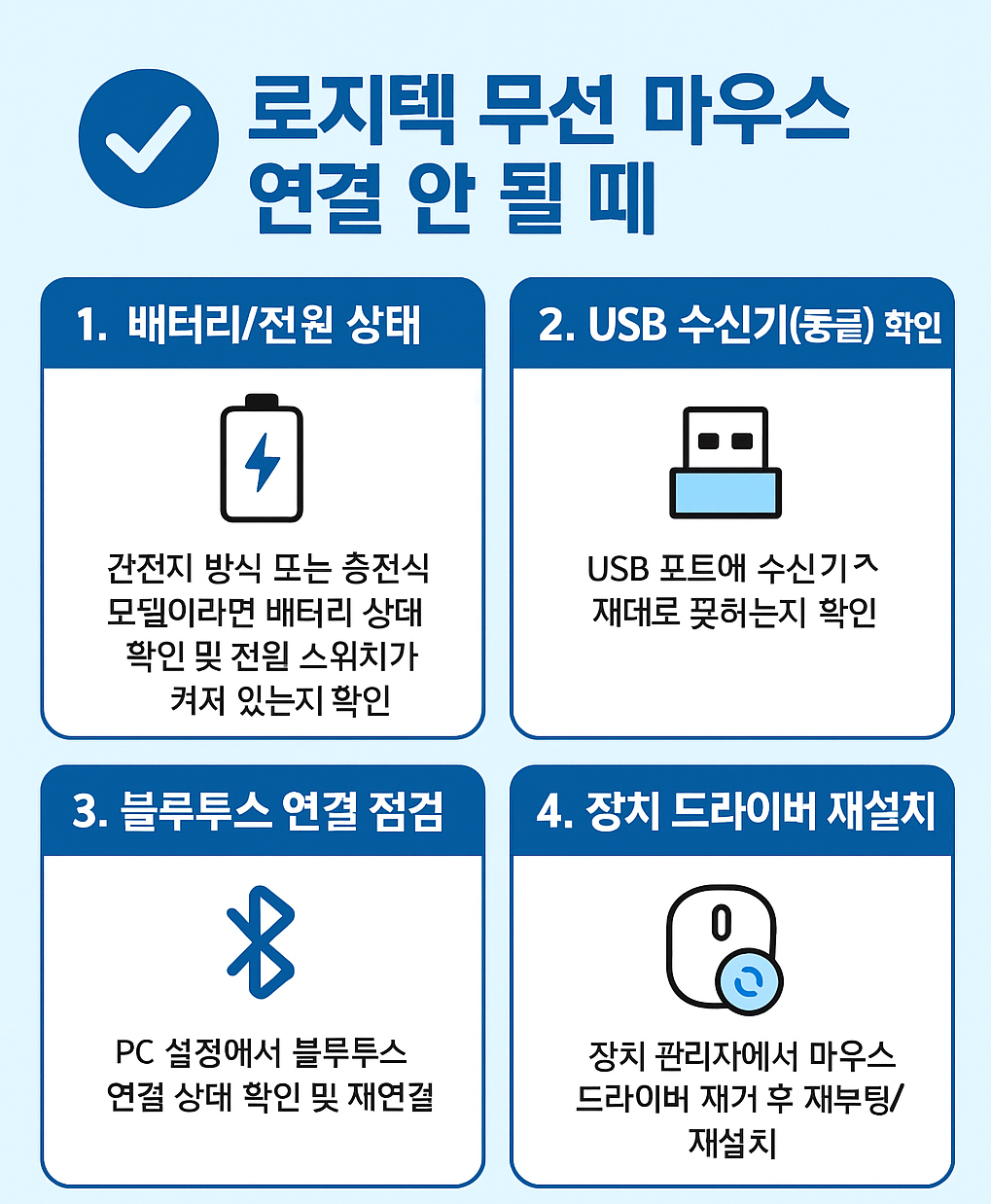
정리하자면,
- 건전지 체크
- USB 리시버 다시 연결
- Unifying 프로그램으로 재설정
- 드라이버 업데이트
- 최후의 수단, 재부팅!
이렇게 따라 하시면 대부분 문제는 금방 해결될 거예요.
저처럼 괜히 스트레스 받지 마시고, 차근차근 시도해 보세요~ 😊